Hướng dẫn Remote Database cPanel
Trong quá trình sử dụng để truy cập, thao tác đến database bạn phải thực hiện vào phpmyadmin, tuy nhiên vẩn còn một cách khác là điều khiển từ xa, ở đây mình muốn nói là Remote SQL, sử dụng các công cụ để Remote vào như Navicat, workbench… Để thực hiện được bạn vui lòng xem các bước như sau:
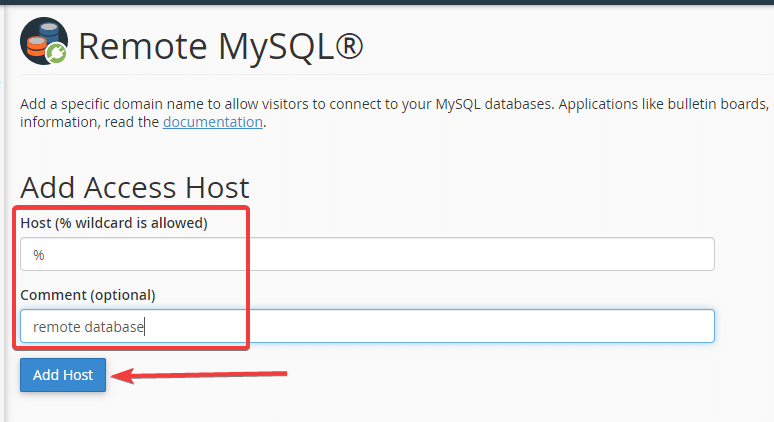
Bước 1: Truy cập vào Cpanel => Remote SQL

Bước 2: Bạn nhập dấu “%” vào và “Add host”

Bước 3: Bạn thực hiện mở công cụ lên và Remote
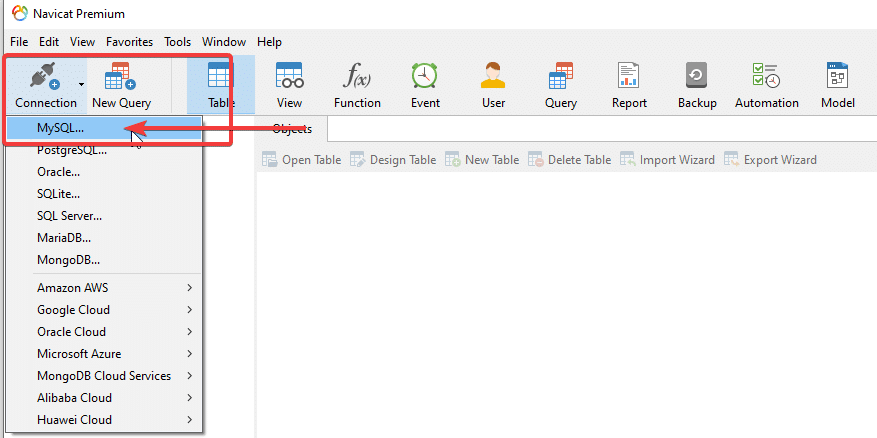
Ở đây mình dùng Navicat thì nó khá dể dùng, tuy nhiên mình chỉ sử dụng được trial 30 day thì bắt phải mua license key.
Bạn chọn Connection => MySQL
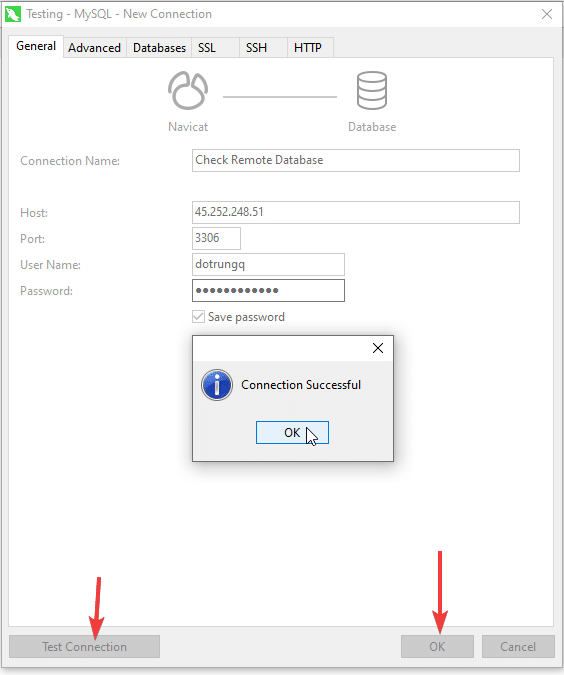
Tại đây bạn nhập đầy đủ thông tin database vào bao gồm
- Connection Name: Bạn nhập tên hiển thị
- Hosts: Bạn nhập IP máy chủ vào
- Port: Mặc định là port 3306
- Username: Bạn nhập username hosting vào để remote toàn bộ database đang tồn tại trên hosting, hoặc nhập độc lập một tài khoản database
- Password: Bạn nhập password hosting vào nếu user để là user hosting, hoặc nhập password database nếu Username để là user của database
Sau đó bạn click chọn Test Connection để kiểm tra kết nối và click OK để lưu.
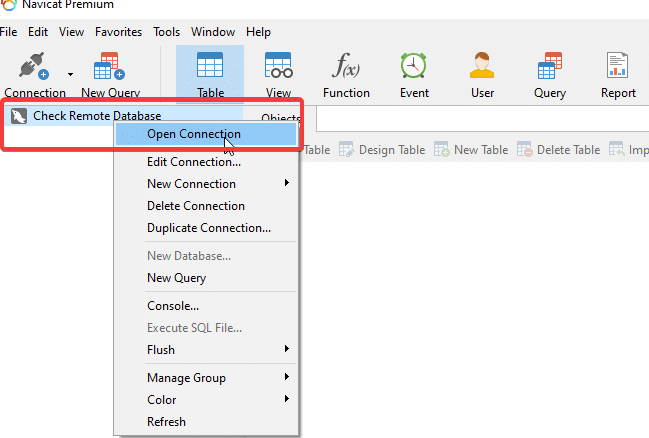
Sau đó bạn click vào Tên Database trên và chọn Open Connection
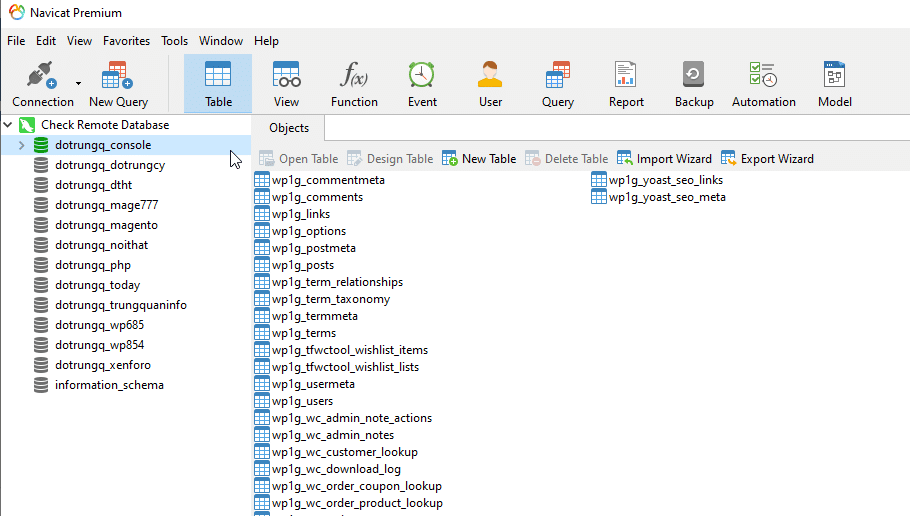
Kết nối thành công sẽ hiển thị đầy đủ như ảnh dưới.
- Hotline: 0569 395 495
- Email: support@partner.com.vn